|
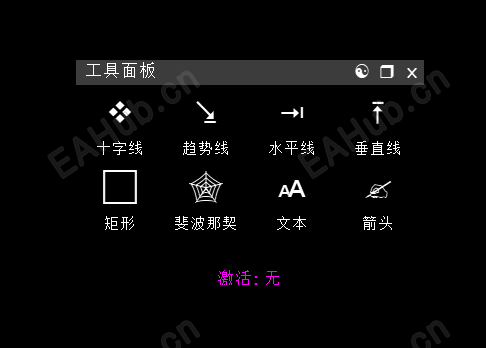
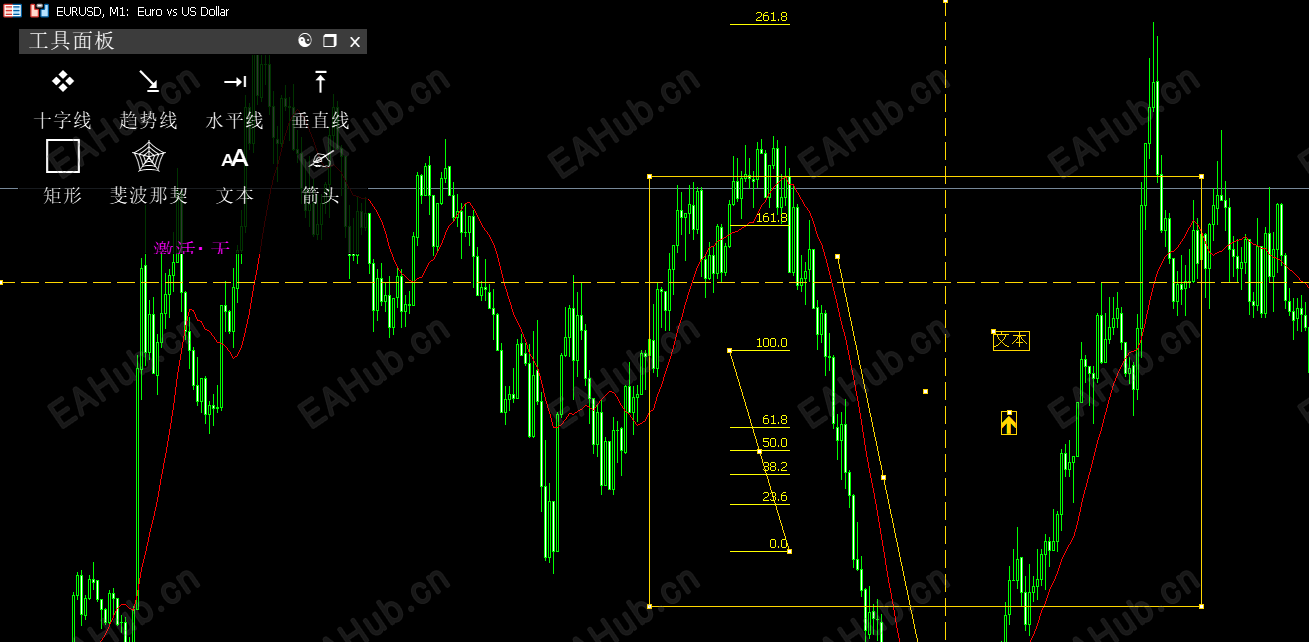
软件简介 工具面板是一款专业的MT5图表绘制工具,提供8种常用绘图工具的统一操作界面。通过可拖拽、可调整大小的面板设计,让技术分析更加高效便捷。 主要功能 1. 绘图工具工具面板提供以下8种绘图工具: - 十字线工具:显示移动十字线,支持双击固定位置进行距离测量
- 趋势线工具:绘制趋势线,需要点击两个点确定起点和终点
- 水平线工具:在指定价格位置绘制水平线
- 垂直线工具:在指定时间位置绘制垂直线
- 矩形工具:绘制矩形区域,需要点击两个对角点
- 斐波那契工具:绘制斐波那契回调线
- 文本工具:在图表上添加文本标注
- 箭头工具:在图表上添加箭头标记
2. 面板操作移动面板将鼠标移动到面板标题栏("工具面板"文字区域),按住鼠标左键拖动即可移动面板位置。 调整大小将鼠标移动到面板边缘或右下角,当鼠标指针变为调整大小图标时,按住鼠标左键拖动即可调整面板大小。 最小化/还原点击标题栏右侧的最小化按钮(第二个按钮),可以最小化工具面板。再次点击可还原显示。 关闭面板点击标题栏右侧的关闭按钮(最右侧按钮),可以关闭工具面板并停止EA运行。 主题切换点击标题栏右侧的主题切换按钮(最左侧按钮),可以在深色主题和浅色主题之间切换。 3. 十字线测量功能- 点击十字线工具按钮激活工具
- 移动鼠标,图表上会显示红色十字线跟随鼠标移动
- 双击鼠标固定十字线位置(变为绿色)
- 继续移动鼠标,会显示测量线、固定十字线和测量标签
- 测量标签显示:K线数量、点数、价格差
- 再次双击可退出测量模式
4. 绘图操作单次点击工具水平线、垂直线、文本、箭头工具为单次点击工具: - 点击对应的工具按钮激活工具
- 在图表上点击目标位置
- 绘图对象自动创建完成
两次点击工具趋势线、矩形、斐波那契工具为两次点击工具: - 点击对应的工具按钮激活工具
- 在图表上点击第一个点(起点)
- 移动鼠标到目标位置,点击第二个点(终点)
- 绘图对象创建完成
5. 取消工具按键盘上的ESC键可以取消当前激活的绘图工具。 参数设置面板位置- 面板X位置:面板距离图表左边的像素距离,默认20
- 面板Y位置:面板距离图表顶部的像素距离,默认30
面板尺寸- 面板宽度:面板的宽度(像素),默认350
- 面板高度:面板的高度(像素),默认200
显示设置- 背景透明度:面板背景的透明度,范围0.0-1.0,默认0.8
- 字体大小:面板中文本的字体大小,默认14
- 绘图对象颜色:绘制到图表上的对象颜色,默认蓝色
界面语言使用技巧- 快速切换工具:点击工具按钮后,工具会保持激活状态,直到完成绘制或按ESC取消
- 精确绘制:使用十字线工具可以精确测量价格和时间位置,辅助其他工具的精确定位
- 批量操作:绘制完成后,可以通过MT5的对象列表统一管理所有绘图对象
- 主题适配:根据图表背景色选择合适的主题,深色图表使用深色主题,浅色图表使用浅色主题
注意事项- 面板最小宽度为150像素,最小高度为200像素
- 面板位置会自动限制在图表可视区域内
- 关闭面板会删除所有由本工具创建的绘图对象
- 绘图对象创建后可以通过MT5的标准对象编辑功能进行修改
常见问题Q: 面板无法拖动?
A: 确保鼠标点击在标题栏的文字区域,而不是按钮区域。 Q: 如何删除已绘制的对象?
A: 可以通过MT5的对象列表删除,或关闭面板时自动删除。 Q: 十字线测量数据不准确?
A: 确保双击固定位置后再移动鼠标,测量数据会实时更新。 Q: 面板显示不正常?
A: 尝试调整面板位置和大小参数,或重新加载EA。
软件定制开发,请联系主页。 |