最后由 yuchenkeji 于 2026-3-6 12:13 编辑
快捷交易面板说明书(试用版)
一、软件介绍快捷交易面板是一款专为MT5平台设计的交易辅助工具,提供可视化的交易界面和键盘快捷键功能,帮助交易者快速执行交易操作。软件集成了完善的风险管理机制,包括持仓限制、每日亏损限制、盈利锁定等功能。 二、安装方法 - 将EA文件(交易面板-剥头皮快捷助手.ex5)复制到MT5的MQL5\Experts目录下
- 重启MT5或刷新导航器
- 在导航器的"专家顾问"中找到"交易面板-剥头皮快捷助手"
- 将EA拖拽到图表上
三、界面说明
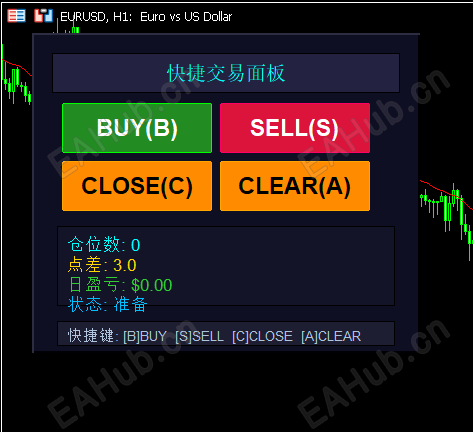
3.1交易按钮- BUY按钮:执行买入操作,默认快捷键可在参数中设置
- SELL按钮:执行卖出操作,默认快捷键可在参数中设置
- CLOSE按钮:平仓最后一个持仓,默认快捷键可在参数中设置
- CLEAR按钮:平仓所有持仓,默认快捷键可在参数中设置
- FLAT按钮(可选):启用/禁用盈利锁定功能
3.2 状态显示面板下方显示以下实时信息: - 持仓数量:当前持仓的总数量
- 点差:当前交易品种的点差(以点为单位)
- 今日盈亏:当日累计盈亏金额
- 交易状态:当前交易状态(就绪/盈利中/亏损中/达到限制等)
3.3 快捷键提示如果启用了快捷键功能,面板底部会显示所有可用的快捷键组合。 四、参数设置
4.1 面板位置设置- 坐标X:面板在图表上的水平位置(像素)
- 坐标Y:面板在图表上的垂直位置(像素)
- 按钮大小:交易按钮的宽度(像素)
4.2 快捷键设置- 启用快捷键:是否启用键盘快捷键功能
- 买入键:买入操作的快捷键(如"1"、"B"等)
- 卖出键:卖出操作的快捷键(如"3"、"S"等)
- 平仓键:平仓操作的快捷键(如"2"、"C"等)
- 清仓键:清仓操作的快捷键(如"5"、"X"等)
4.3 交易参数- 交易手数:每次交易的手数大小
- 止盈点数:止盈价格距离开仓价格的点数(0表示不设置止盈)
- 止损点数:止损价格距离开仓价格的点数(0表示不设置止损)
- 订单注释:交易订单的备注信息
- 滑点:允许的最大滑点(以点为单位)
4.4 风险管理- 最大持仓数:允许同时持有的最大持仓数量
- 每日最大亏损:当日累计亏损达到此值时,自动平仓所有持仓(0表示不限制)
4.5 FLAT系统(可选)- FLAT目标点数:当持仓盈利达到此点数时,自动将止损移动到开仓价附近锁定利润
- 显示FLAT按钮:是否在面板上显示FLAT功能按钮
五、使用方法
5.1 基本交易操作方法一:点击按钮 - 在图表上加载EA后,会显示交易面板
- 直接点击对应的交易按钮(BUY/SELL/CLOSE/CLEAR)即可执行操作
方法二:使用快捷键 - 确保"启用快捷键"参数已开启
- 将鼠标焦点放在图表上(点击图表任意位置)
- 按下预设的快捷键即可执行对应操作
5.2 盈利锁定功能- 如果启用了FLAT功能,点击FLAT按钮或使用快捷键启用
- 当持仓盈利达到设定的目标点数时,系统会自动将止损移动到开仓价附近
- 这样可以锁定利润,避免盈利回吐
5.3 风险控制- 持仓限制:当持仓数量达到最大值时,系统会阻止新的开仓操作
- 每日亏损限制:当当日累计亏损达到设定值时,系统会自动平仓所有持仓并停止交易
- 交易权限检查:系统会自动检查MT5的交易权限,如果未启用自动交易,会提示用户
六、注意事项 交易权限:使用前请确保MT5已启用"自动交易"功能(工具→选项→专家顾问→允许自动交易) 快捷键冲突:如果设置的快捷键与MT5或其他程序的快捷键冲突,可能会导致意外操作 参数设置:建议在模拟账户上充分测试参数设置,确认无误后再用于实盘交易 风险提示:本软件仅作为交易辅助工具,不保证交易结果。请根据自身风险承受能力合理设置参数 多图表使用:可以在多个图表上同时加载EA,每个图表独立操作对应的交易品种 状态监控:注意观察面板上的状态显示,及时了解账户和持仓情况
七、常见问题 Q: 点击按钮没有反应?A: 检查MT5是否启用了自动交易功能,以及是否有足够的交易权限。 Q: 快捷键不工作?A: 确保"启用快捷键"参数已开启,并且鼠标焦点在图表上。 Q: 无法开仓,提示达到最大持仓限制?A: 检查当前持仓数量是否已达到设定的最大值,或者调整"最大持仓数"参数。 Q: 面板位置不合适?A: 可以通过调整"坐标X"和"坐标Y"参数来改变面板位置。 Q: FLAT功能如何使用?A: 首先启用"显示FLAT按钮"参数,然后在面板上点击FLAT按钮启用功能。当持仓盈利达到目标点数时,系统会自动锁定利润。
|