系统需要安装谷歌浏览器才能正常使用,调用的是TV行情数据国内可能无法访问请自行想办法解决
程序能做什么。。。。后台管理与远程访问默认密码123456
修改版仍然保留了原脚本的大部分核心能力,常见用途如下:
⦁ 从 TradingView 图表生成多周期截图,并把截图送入模型做视觉分析。
⦁ 支持单品种或多品种轮询分析,默认示例为黄金 OANDA:XAUUSD。
⦁ 支持一审模型与可选的二次审核模型。
⦁ 支持保存分析结果到 TXT / JSON,便于留档或再加工。
⦁ 支持定时分析、信号提醒、信号触发本机外部程序。
⦁ 支持远程访问、远程展示窗、远程登录密码与远程权限限制。
⦁ 支持日志网页查看与 JSONL 原始记录保存。
⦁ 支持 TradingView 指标叠加截图,但现在改成手动加载指标列表,以减少资源消耗。
一个需要特别注意的点
• 这个版本的接口地址已经被脚本内部固定,日常使用主要只需要填写 API Key 和模型名。
• 后台里如果看不到 base_url 之类的设置,不是缺失,而是当前脚本已经内置固定接口地址。
启动后会发生什么
⦁ 程序会从 3100 端口开始尝试占用;如果 3100 已被占用,会自动寻找后续空闲端口。
⦁ 控制台会打印本地访问地址、远程访问示例地址,以及日志文件和日志网页文件路径。
⦁ 程序会尝试自动打开浏览器;如果没有自动打开,直接访问控制台输出的本地地址即可。
⦁ 如果已启用定时分析,程序启动后会自动开始计时。
首次进入时建议先做的三件事
1. 进入“后台设置”,先填 API Key 和模型名,并点击测试模型调用。
2. 把本地后台管理密码和远程访问密码都改掉。
3. 决定是否勾选“保存当前配置”;如果不勾选,普通设置重启后不会保留。
5. 主界面与基本操作
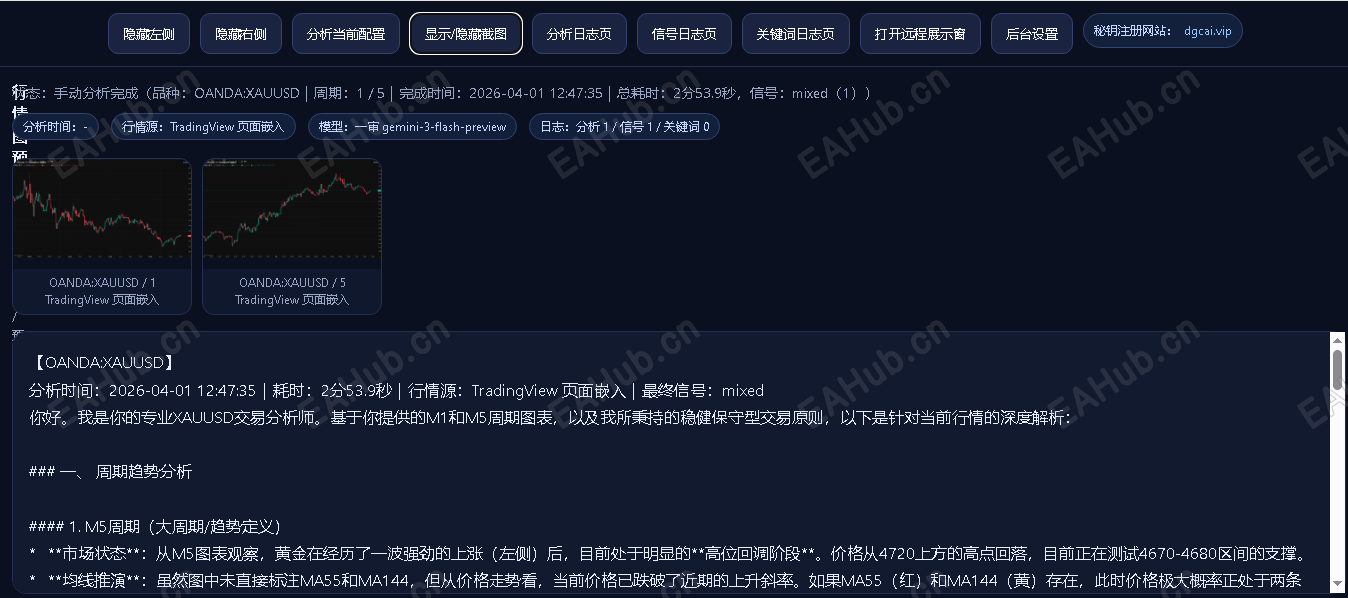
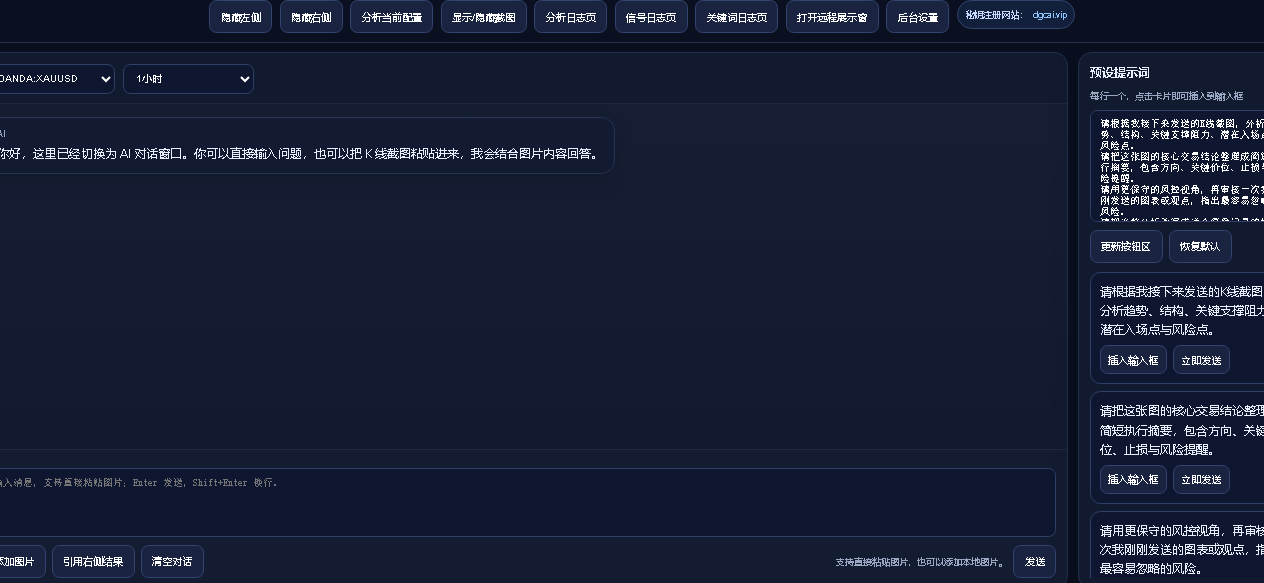
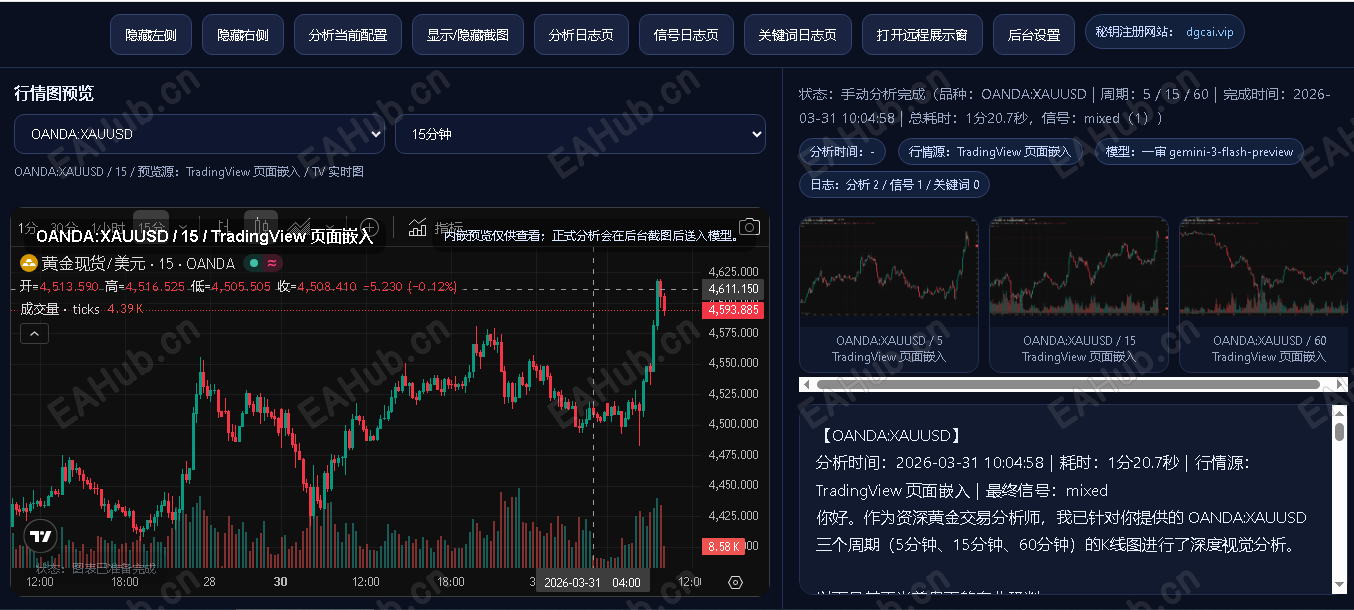
界面整体分为上方操作条、左侧图表预览区、右侧分析结果区,以及弹出的后台设置窗口。最常用的操作流程如下。
你最常用的按钮
按钮 作用
分析当前配置 按当前设置抓图并调用模型分析
显示/隐藏截图 在右侧分析结果上方展开或折叠本次截图缩略图
分析日志页 / 信号日志页 / 关键词日志页 打开对应 HTML 日志页面
打开远程展示窗 开启专门的远程展示页面或本地展示窗口
后台设置 输入管理密码后进入完整设置区
5.2 一次标准的手动分析流程
1. 左侧选择要预览的品种和显示周期,确认图表是否正常。
2. 点击“后台设置”,在“分析对象与保存”里确认默认品种、分析周期等参数。
3. 点击“分析当前配置”。
4. 等待右侧生成分析结果;如已启用截图展示,可查看每个周期的缩略图。
5. 如已启用自动落盘,则本次结果会额外保存为 TXT 与 JSON 文件。
5.3 多品种模式怎么理解
在“分析品种(多品种)”里可以填写多个品种。一次分析会对这些品种逐个抓图和分析,最终形成合并结果。默认显示品种只影响左侧预览,不影响后台的多品种分析列表。
6. 后台设置逐项说明
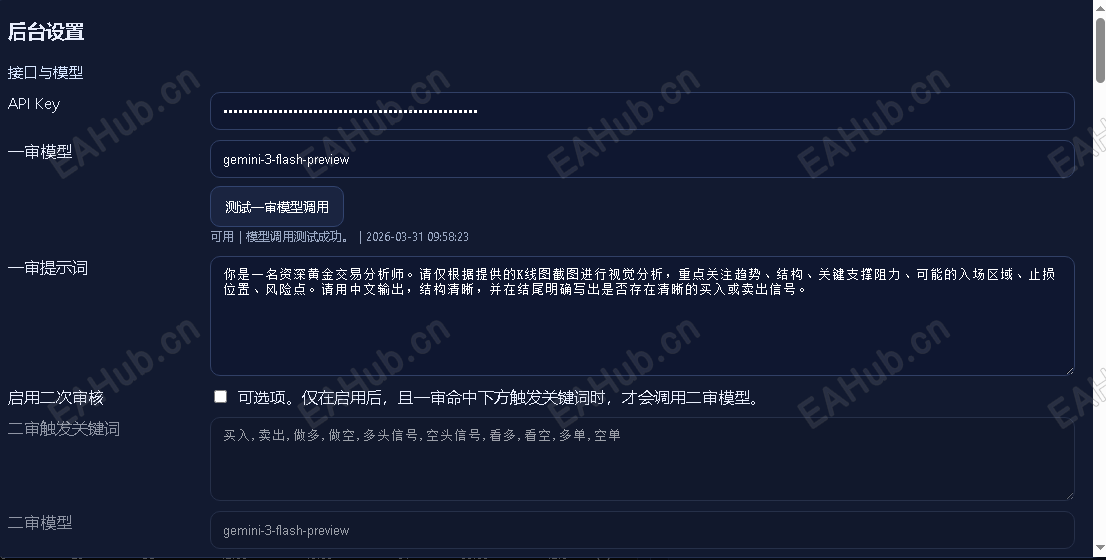
6.1 接口与模型
⦁ API Key:必须填写;不填时程序会直接报错,无法开始分析。
⦁ 一审模型:主要分析模型名称。
⦁ 一审提示词:程序会把截图与你填写的提示词一起送入模型。
⦁ 启用二次审核:勾选后,只有当一审结果命中你设定的二审触发关键词时,才会继续调用二审模型。
⦁ 二审触发关键词:支持逗号或换行分隔。
⦁ 模型测试提示词:用于“测试一审模型调用 / 测试二审模型调用”。
6.2 分析对象与保存
⦁ 分析品种(多品种):支持每行一个,也支持逗号分隔。
⦁ 默认预览品种:决定左侧图表默认显示谁。
⦁ 默认显示周期:决定左侧图表默认打开哪个周期。
⦁ 分析周期:例如 15,60,240,D;实际抓图会按这里的周期列表进行。
⦁ 自动落盘:开启后,每次分析自动输出 TXT 与 JSON。
⦁ 保存目录:默认是脚本目录下的 saved_analysis_results。
⦁ 文件前缀:输出文件名的前缀部分。
6.3 TradingView 指标与截图增强
⦁ 指标叠加截图:开启后,可在图表上叠加指标后再截图送模分析。
⦁ TV 指标列表:现在不会在打开设置页时自动抓取;需要你手动点击“加载指标列表”或“刷新列表”。
⦁ 已选指标:建议只保留最关键的 1–3 个,避免图表过于拥挤,影响加载速度和截图成功率。
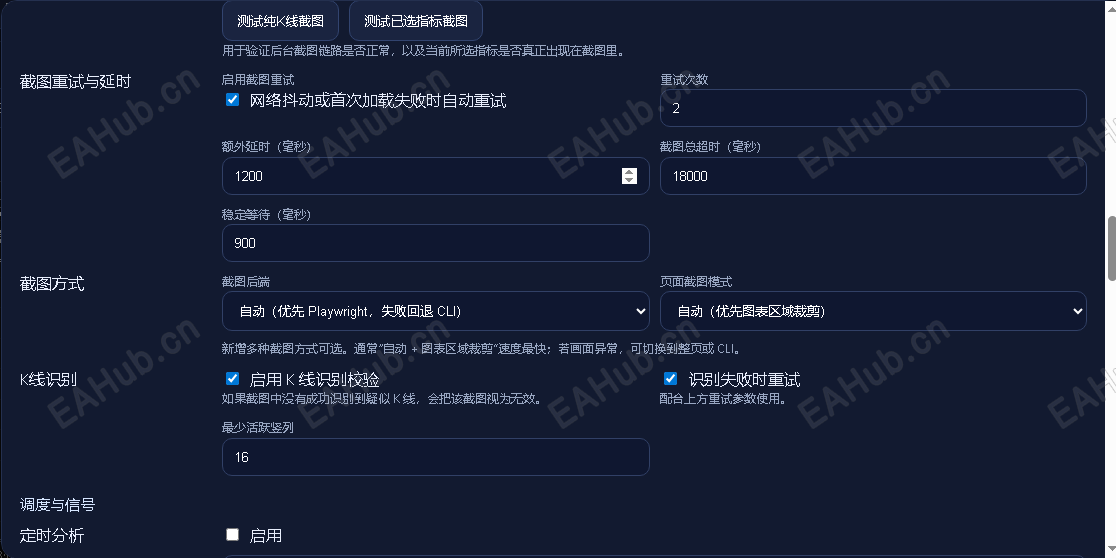
⦁ 截图重试与延时:用于平衡稳定性和资源占用;本修改版已经把默认值调轻。
⦁ 截图方式:支持自动、仅 Playwright、仅浏览器 CLI;通常保持自动即可。
⦁ 页面截图模式:优先推荐自动或图表区域裁剪;如果画面异常,再切到整页模式排查。
⦁ K 线识别:可在截图后做一次有效性校验,识别失败时可触发重试。
为什么现在指标列表不自动加载
• 原本打开设置页就立即拉取或探测指标目录,容易额外启动浏览器与网络请求,明显增加资源占用。
• 修改后改成“你点击了再加载”,因此首次打开设置会更轻,也更适合低配机器长期挂机。
6.4 调度与信号
⦁ 定时分析:按你设定的分钟间隔自动执行分析。
⦁ 提醒功能:分析完成后会在本机做提醒输出;Windows 下还会尝试声音提示。
⦁ 信号触发程序:当结果命中买入或卖出关键词时,可执行指定程序。
⦁ 程序路径:建议填写绝对路径。
⦁ 程序参数:会按命令行参数拆分传给外部程序。
⦁ 去重逻辑:同一类重复信号短时间内不会反复触发,避免刷屏或重复启动程序。
6.5 行情源
⦁ 截图行情源支持自动模式和手动指定。
⦁ 点击“测试连接速度”后,程序会测试可用性与响应速度。
⦁ 自动模式下,会优先选择测速更快且可用的来源。
6.6 远程访问与服务器中转显示
⦁ 远程访问密码:给远程浏览器登录页面使用,和后台管理密码不是一回事。
⦁ 远程网页弹窗 / 远程弹窗内容:只在远程访问时显示提示。
⦁ 远程显示模式:自动、本地图表实况、服务器中转图三种策略。
⦁ 中转刷新与尺寸:影响远程展示图更新频率与截图尺寸;本修改版默认刷新从 15 秒调整为 30 秒。
⦁ 远程权限选项:可分别决定远程是否允许发起分析、查看设置、修改设置、触发本机信号程序。
⦁ 远程展示窗:适合做局域网展示页或分屏展示页。
6.7 配置导入、日志与其他
⦁ 导入配置文件路径:按路径导入外部 JSON 配置。
⦁ 上传配置文件:直接在网页里选择并导入 JSON。
⦁ 关键词单独保存:当分析结果命中特定关键词时,会额外写入独立日志。
⦁ 保存当前配置:勾选后会写入 config.json;取消勾选并保存时,会删除本地 config.json。
⦁ 新管理密码:这是保留的兼容入口,仍可跟随“保存设置”一起修改本地后台密码。
7. 新增的本地后台管理密码功能(重点)
这是本次修改中最重要的一项变化。原脚本虽然已经有管理密码概念,但仍然和普通配置混在一起。修改后,后台管理密码被独立抽出来,形成了真正的“本地后台密码”机制。
常见使用场景
10.1 场景一:只分析黄金 XAUUSD
1. 分析品种填 OANDA:XAUUSD。
2. 分析周期填 15,60,240,D。
3. 先测试一审模型,再点击“分析当前配置”。
10.2 场景二:做定时盯盘
1. 在“定时分析”里启用。
2. 分析间隔设为 15 或 30 分钟。
3. 开启提醒功能;如有自动化需求,再配置“信号触发程序”。
4. 建议同时开启自动落盘,便于复盘。
10.3 场景三:局域网远程展示
1. 先设置一个较强的远程访问密码。
2. 根据需要决定是否允许远程发起分析、查看设置、修改设置。
3. 把远程显示模式保持在“自动”或“服务器中转图”。
4. 如果是长期展示,建议把中转刷新秒数设置得稍高一些。
11. 常见问题与排障
11.1 启动后提示找不到浏览器,截图无法工作
⦁ 确认本机安装了 Chrome、Edge 或 Chromium。
⦁ 确认浏览器可执行文件能被系统找到,或安装在常见路径下。
⦁ 如果只是安装了 Python 包但没有实际浏览器程序,脚本仍然无法完成截图。
11.2 模型测试失败或分析时报 API Key 相关错误
⦁ 先在后台设置中确认 API Key 已填写。
⦁ 确认模型名填写正确。
⦁ 先用“测试一审模型调用”检查,而不是直接开始完整分析。
11.3 设置改了,重启后又没了
⦁ 检查是否勾选了“保存当前配置”。
⦁ 如果没有勾选,保存后 config.json 会被删除,这是当前脚本的设计行为。
⦁ 例外:本地后台管理密码是单独保存的,不受这个勾选项影响。
11.4 远程访问能打开,但不能分析或不能改设置
⦁ 检查远程权限选项是否关闭了“允许远程直接发起分析”“允许远程查看后台设置”或“允许远程编辑后台设置”。
⦁ 检查你登录的是远程访问密码,而不是本地后台管理密码。
11.5 忘记本地后台管理密码
⦁ 删除 admin_password.json 后重启。
⦁ 如果目录里还保留老版本的历史自定义 admin_password,脚本可能会自动迁移那个旧值一次;否则通常会回到默认 123456。
11.6 资源还是偏高,应该先改哪几个地方
⦁ 先停用或减少指标叠加。
⦁ 减少分析品种数量与分析周期数量。
⦁ 保持截图后端为自动,必要时改成仅浏览器 CLI 做对比测试。
⦁ 提高远程刷新秒数,避免频繁中转截图。
|